
Webhooks Discord
Configurer les notifications webhook Discord dans zAuctionHouse V4
zAuctionHouse V4 peut envoyer des notifications sur Discord lorsque des objets sont mis en vente ou achetés. Configurez les webhooks dans discord.yml.
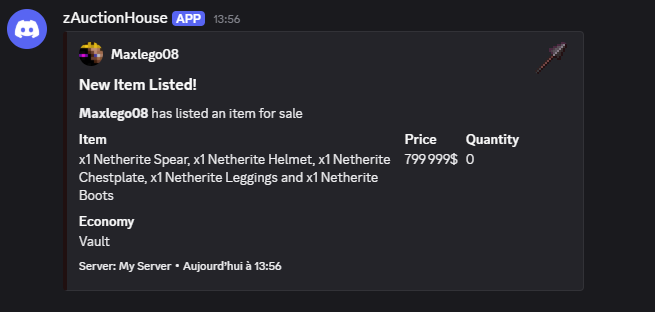
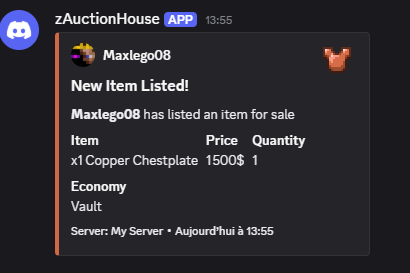
Installation
- Dans Discord, allez dans Paramètres du serveur → Intégrations → Webhooks
- Créez un nouveau webhook et copiez l'URL du webhook
- Collez l'URL dans
discord.yml - Activez le webhook et personnalisez l'embed
Gardez votre URL de webhook privée ! Toute personne ayant cette URL peut publier dans votre canal.
Paramètres Globaux
# Enable/disable all Discord notifications
enabled: false

# Server name for multi-server setups
server-name: "My Server"
Paramètres d'Image des Objets
Cette section permet d'afficher l'image de l'objet dans l'embed Discord. Vous pouvez également extraire la couleur dominante de l'image pour l'utiliser comme couleur de l'embed.
# URL pattern for item icons
# %item_material% is replaced with material name (lowercase)
item-image-url: "https://img.groupez.dev/minecraft/%item_material%.png"

# Extract dominant color from item images
# Adds HTTP requests - may increase latency
extract-dominant-color: false

# Default embed color when extraction is disabled/fails
default-color: "#5865F2"
Images Personnalisées par Objet
Par défaut, l'image de l'embed est construite à partir du pattern item-image-url basé sur le matériau : tous les objets d'un même matériau partagent donc la même image. C'est un problème pour les objets custom (ItemsAdder, Oraxen, Nexo, MMOItems…) dont le matériau sous-jacent est générique (ex. PAPER).
La section custom-images permet de remplacer %item_image_url% pour des objets spécifiques. Chaque entrée associe une rule (comment reconnaître l'objet, en utilisant exactement le même format que categories.yml / rules.yml) à une image (URL). La première règle qui correspond gagne, placez donc les règles les plus précises en premier. Les objets qui ne correspondent à aucune règle utilisent le pattern item-image-url.
custom-images:
  - rule:
      type: oraxen
      items:
        - ruby_sword
    image: "https://example.com/images/ruby_sword.png"
  - rule:
      type: material
      materials:
        - DIAMOND_SWORD
    image: "https://example.com/images/diamond_sword.png"
  - rule:
      type: custom-model-data
      values:
        - 10001
    image: "https://example.com/images/legendary.png"
Types de règles courants :
| Type | Champs | Exemple |
|---|---|---|
material | materials: [...] | materials: [DIAMOND_SWORD, NETHERITE_SWORD] |
name | mode: CONTAINS|EQUALS, values: [...] | mode: CONTAINS / values: ["Excalibur"] |
lore | mode: CONTAINS|EQUALS, values: [...] | mode: CONTAINS / values: ["Légendaire"] |
custom-model-data | values: [...] ou ranges: [{min, max}] | values: [10001] |
oraxen / nexo | items: [...] | items: [ruby_sword] |
itemsadder | items: [...] | items: ["mynamespace:ruby_sword"] |
mmoitems | items: [...] | items: ["SWORD:EXCALIBUR"] |
%item_image_url% est utilisé à la fois par les champs thumbnail (petite image, en haut à droite) et image (grande image, en bas) de l'embed. Pour afficher l'image personnalisée en grande image du bas, définissez image.url: "%item_image_url%".
Quand extract-dominant-color est activé, la couleur extraite est mise en cache par URL d'image pour les images personnalisées (au lieu d'être mise en cache par matériau), afin que deux objets custom partageant le même matériau mais avec des images différentes n'entrent plus en collision sur la même couleur.
Configuration des Webhooks
Webhook de Vente
Envoyé lorsqu'un joueur met un nouvel objet en vente :
webhooks:
  sell:
    enabled: false
    url: "https://discord.com/api/webhooks/YOUR_ID/YOUR_TOKEN"

    # Custom bot appearance
    username: "zAuctionHouse"
    avatar-url: ""

    # Message above the embed
    content: ""

    embed:
      title: "New Item Listed!"
      description: "**%seller_name%** has listed an item for sale"
      color: "#00FF00"

      fields:
        - name: "Item"
          value: "%item_display%"
          inline: true
        - name: "Price"
          value: "%formatted_price%"
          inline: true
        - name: "Quantity"
          value: "%item_amount%"
          inline: true
        - name: "Economy"
          value: "%economy_display_name%"
          inline: true

      footer:
        text: "Server: %server_name%"
        icon-url: ""

      author:
        name: "%seller_name%"
        url: ""
        icon-url: "https://mc-heads.net/avatar/%seller_uuid%"

      thumbnail:
        url: "%item_image_url%"

      image:
        url: ""

      timestamp: true
Webhook d'Achat
Envoyé lorsqu'un joueur achète un objet :
  purchase:
    enabled: false
    url: "https://discord.com/api/webhooks/YOUR_ID/YOUR_TOKEN"
    username: "zAuctionHouse"
    avatar-url: ""
    content: ""

    embed:
      title: "Item Purchased!"
      description: "**%buyer_name%** has purchased an item from **%seller_name%**"
      color: "#FFD700"

      fields:
        - name: "Item"
          value: "%item_display%"
          inline: true
        - name: "Price"
          value: "%formatted_price%"
          inline: true
        - name: "Buyer"
          value: "%buyer_name%"
          inline: true
        - name: "Seller"
          value: "%seller_name%"
          inline: true

      footer:
        text: "Server: %server_name%"
        icon-url: ""

      author:
        name: "%buyer_name%"
        url: ""
        icon-url: "https://mc-heads.net/avatar/%buyer_uuid%"

      thumbnail:
        url: "%item_image_url%"

      image:
        url: ""

      timestamp: true
Placeholders Disponibles
Placeholders d'Objet
| Placeholder | Description |
|---|---|
%item_id% | ID interne de l'objet |
%item_material% | Nom du matériau (minuscules, ex: "diamond_sword") |
%item_display% | Nom d'affichage de l'objet avec formatage |
%item_amount% | Taille de la pile |
%item_lore% | Lore de l'objet |
%item_enchantments% | Liste des enchantements |
%item_custom_model_data% | Valeur CustomModelData |
%item_dominant_color% | Couleur dominante extraite |
%item_image_url% | URL complète de l'image de l'objet (utilise l'override custom-images si l'objet correspond à une règle) |
Placeholders de Joueur
| Placeholder | Description |
|---|---|
%seller_name% | Nom du vendeur |
%seller_uuid% | UUID du vendeur |
%buyer_name% | Nom de l'acheteur (achat uniquement) |
%buyer_uuid% | UUID de l'acheteur (achat uniquement) |
Placeholders de Prix
| Placeholder | Description |
|---|---|
%price% | Prix brut |
%formatted_price% | Prix formaté (ex: "1,000$") |
%economy_name% | Nom interne de l'économie |
%economy_display_name% | Nom d'affichage de l'économie |
Placeholders de Temps
| Placeholder | Description |
|---|---|
%created_at% | Date de création de l'annonce |
%expires_at% | Date d'expiration de l'annonce — affichée comme un horodatage dynamique Discord (<t:secondes_unix:f>), rendu dans le fuseau horaire local de chaque utilisateur |
%remaining_time% | Temps restant avant expiration |
%timestamp% | Horodatage actuel |
Placeholders de Serveur
| Placeholder | Description |
|---|---|
%server_name% | Nom du serveur depuis la configuration |
Placeholders de Catégorie
| Placeholder | Description |
|---|---|
%category_names% | Noms des catégories séparés par des virgules |
%category_count% | Nombre de catégories correspondantes |
Personnalisation de l'Embed
Couleurs
Utilisez le format hexadécimal : #RRGGBB
color: "#00FF00"  # Green for sales
color: "#FFD700"  # Gold for purchases
color: "#FF0000"  # Red for errors
Ou utilisez des couleurs dynamiques :
color: "%item_dominant_color%" # Requires extract-dominant-color: trueChamps
Chaque champ possède :
name: Titre en gras (max 256 caractères)value: Contenu (max 1024 caractères)inline:true= côte à côte,false= pleine largeur
Maximum 25 champs par embed.
fields:
  - name: "Item"
    value: "%item_display%"
    inline: true
  - name: "Details"
    value: "Listed on %server_name%"
    inline: false
Auteur
S'affiche au-dessus du titre avec une icône :
author:
  name: "%seller_name%"
  url: "https://yourserver.com/profile/%seller_uuid%"
  icon-url: "https://mc-heads.net/avatar/%seller_uuid%"
Pied de Page
Petit texte en bas :
footer:
  text: "Server: %server_name%"
  icon-url: "https://yourserver.com/icon.png"
Images
# Small image on right
thumbnail:
  url: "%item_image_url%"

# Large image at bottom
image:
  url: ""
Horodatage
Affiche l'heure actuelle dans le fuseau horaire local de l'utilisateur :
timestamp: trueMentions Discord
Utilisez dans le champ content :
content: "<@USER_ID>"           # Mention user
content: "<@&ROLE_ID>"          # Mention role
content: "@everyone"            # Mention everyone
content: "@here"                # Mention online users
Exemple Complet
enabled: true
server-name: "SkyBlock"

item-image-url: "https://img.groupez.dev/minecraft/%item_material%.png"
extract-dominant-color: false
default-color: "#5865F2"

webhooks:
  sell:
    enabled: true
    url: "https://discord.com/api/webhooks/123456/abcdef"
    username: "Auction House"
    avatar-url: ""
    content: ""

    embed:
      title: "New Listing!"
      description: "**%seller_name%** listed **%item_display%** x%item_amount%"
      color: "#00FF00"

      fields:
        - name: "Price"
          value: "%formatted_price%"
          inline: true
        - name: "Expires"
          value: "%remaining_time%"
          inline: true

      footer:
        text: "%server_name% Auction House"

      author:
        name: "%seller_name%"
        icon-url: "https://mc-heads.net/avatar/%seller_uuid%"

      thumbnail:
        url: "%item_image_url%"

      timestamp: true

  purchase:
    enabled: true
    url: "https://discord.com/api/webhooks/123456/abcdef"
    username: "Auction House"

    embed:
      title: "Item Sold!"
      description: "**%buyer_name%** bought from **%seller_name%**"
      color: "#FFD700"

      fields:
        - name: "Item"
          value: "%item_display%"
          inline: true
        - name: "Price"
          value: "%formatted_price%"
          inline: true

      author:
        name: "%buyer_name%"
        icon-url: "https://mc-heads.net/avatar/%buyer_uuid%"

      thumbnail:
        url: "%item_image_url%"

      timestamp: true
Astuces
- Utilisez
%item_dominant_color%pour des couleurs d'embed dynamiques correspondant à l'objet - Gardez les valeurs des champs d'embed courtes pour éviter les limites de caractères de Discord
- Testez votre configuration de webhook avec un canal privé d'abord
- Utilisez des URLs de webhook différentes pour différents types d'événements si nécessaire