
Inventories
Objets en Vente
Configuration de l'inventaire de vos objets en vente
L'inventaire des objets en vente affiche les objets que le joueur a actuellement mis en vente. Les joueurs peuvent retirer leurs annonces depuis cet inventaire.
Fichier : plugins/zAuctionHouse/inventories/selling-items.yml
Acces : /ah selling ou cliquer sur le bouton "Vos Objets" dans l'hotel des ventes principal
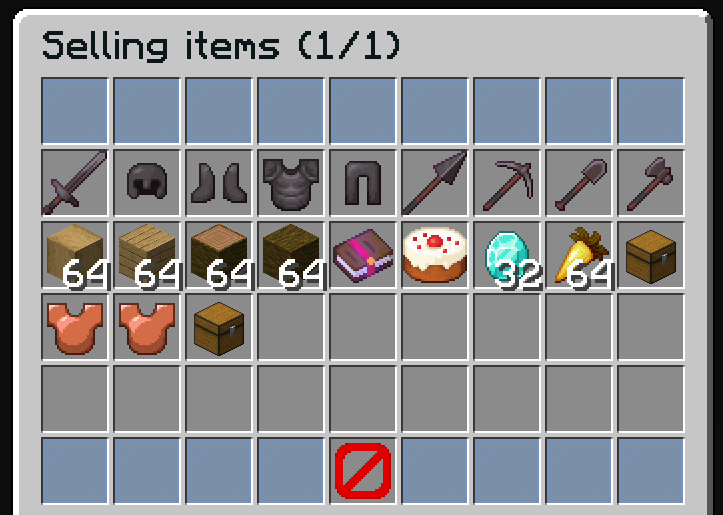
Fonctionnalites
- Voir toutes vos annonces actives
- Voir le temps restant avant expiration
- Retirer des objets de la vente (annuler l'annonce)
- Les objets ne sont pas achetables depuis cette vue (ce sont vos propres objets)
Configuration par defaut
name: '#0c1719Selling items (%page%/%max-page%)'
size: 54

patterns:
  - 'zauctionhouse-decoration'
  - 'zauctionhouse-pagination'
  - 'zauctionhouse-back'

items:

  items:
    type: ZAUCTIONHOUSE_SELLING_ITEMS
    empty-slot: 22
    slots:
      - 9-17
      - 18-26
      - 27-35
      - 36-44
    item:
      material: BARRIER
      name: '#ff0000&nNo items found'

  remove-all:
    type: ZAUCTIONHOUSE_REMOVE_ALL_SELLING
    is-permanent: true
    slot: 47
    item:
      material: CHEST
      name: "#2CCED2<bold>Tout Récupérer"
      lore:
        - "#92ffffRécupérer tous les objets en vente."
        - ""
        - "#8c8c8c• #2CCED2Cliquez #92ffffpour tout récupérer"
Boutons utilises
| Bouton | Type | Description |
|---|---|---|
items | ZAUCTIONHOUSE_SELLING_ITEMS | Affiche les objets en vente |
remove-all | ZAUCTIONHOUSE_REMOVE_ALL_SELLING | Récupère tous les objets en vente d'un coup |
Motifs utilises
| Motif | Description |
|---|---|
zauctionhouse-decoration | Bordures en vitres |
zauctionhouse-pagination | Boutons page precedente/suivante |
zauctionhouse-back | Bouton retour |
Placeholders
| Placeholder | Description |
|---|---|
%page% | Numero de la page actuelle |
%max-page% | Nombre total de pages |
Actions au clic
Lorsqu'un joueur clique sur son propre objet en vente :
- Si
open-confirm-inventoryesttrue: Ouvre l'inventaire Confirmation de Retrait - Si
open-confirm-inventoryestfalse: Retire l'objet directement
Lorsqu'un objet est retire :
- Il est deplace vers l'inventaire Objets Expires
- Le joueur peut le recuperer depuis cet inventaire